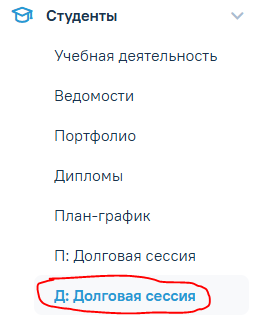
Для работы с долговой сессией перейдите на portal.rosnou.ru (Подробнее об авторизации тут -> Единая авторизация РосНОУ.) и перейдите в раздел Студенты – Долговая сессия.
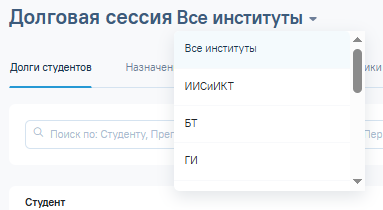
В верхней части экрана выберете необходимый институт.
¶ Раздел Долги студентов
Откроется страница Долговая сессия раздел Долги студентов. В таблице отображаются студенты, у которых есть задолженность за прошлые периоды и долги переведенных студентов.
Долги студентов за прошлые периоды берутся из 1С.
Долги переведенных студентов необходимо создавать самостоятельно.

¶ Поиск по таблице
Для поиска студента можно использовать строку поиска.
Введите в строку данные, по которым хотите найти информацию и нажмите на клавиатуре кнопку Enter для выполнения поиска.

¶ Настройка фильтра
Таблицу можно отфильтровать по необходимому фильтру. Для этого нажмите на кнопку Добавить фильтр и выберите по какому столбцу хотите отфильтровать таблицу.
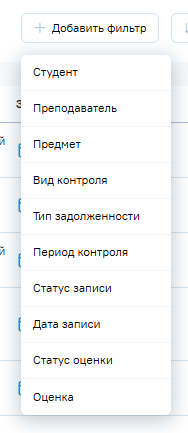
Пример фильтрации таблицы по столбцу Студент. В перечне фильтров выбираем Студент.
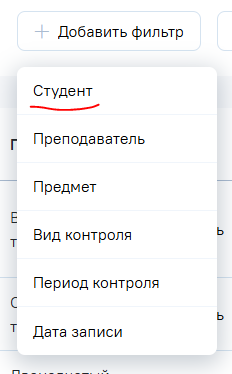
В появившемся окне вводим фамилию студента, галочкой выбираем нужного и нажимаем кнопку Принять.

В таблице будут представлены задолженности выбранного студента. Под строкой поиска виден примененный фильтр. Для сброса фильтра нажмите кнопку Очистить.

¶ Сортировка
Таблицу можно отсортировать по направлению и колонкам. Для этого нажмите на кнопку Сортировка, выберите в каком направлении необходимо сортировать данные и по какой колонке.
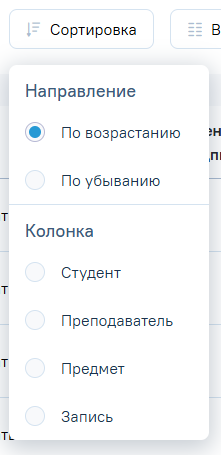
Пример сортировки по Студенту в убывающем порядке. Для отмены сортировки нажмите кнопку Очистить.

¶ Выбрать колонки
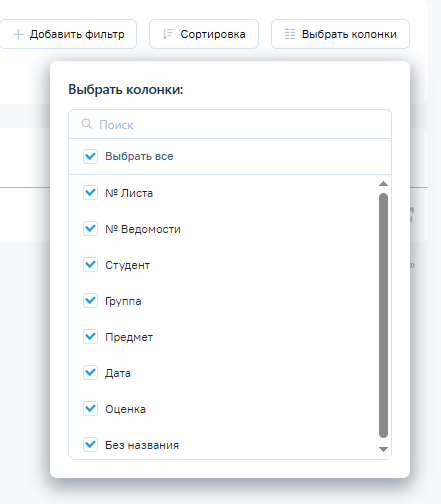
Таблицу можно настроить с помощью выбора необходимых колонок. Для этого нажмите на кнопку Выбрать колонки и проставьте или снимите галочки с необходимых столбцов.

¶ Создать задолженность
Для создания задолженности переведенному студенту необходимо нажать на кнопку Создать Задолженность.

Откроется окно «Создать задолженность для переводника». Заполните необходимое данные и нажмите кнопку Сохранить.

Таблица Долги студентов обновится и внесенные данные отобразятся в таблице.

¶ Редактировать задолженность
Долги студентов можно редактировать. Для этого найдите интересующего студента и нажмите на значок карандаша.

Откроется окно редактирования задолженности. Внесите изменения и нажмите кнопку Сохранить.

Для удаления задолженности нажмите кнопку Удалить.

¶ Записать на пересдачу
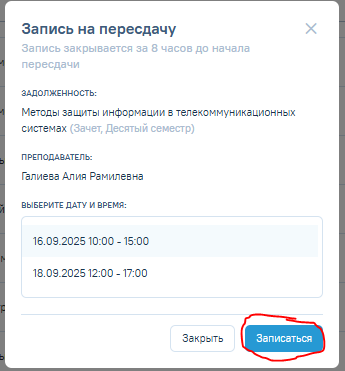
Для записи студента на пересдачу необходимо найти нужный долг и нажать кнопку Записать.

В открывшемся окне выбрать нужную дату и время пересдачи на нажать кнопку Записаться.
Обратите внимание, что записаться на пересдачу можно за 5 минут до ее начала.
Запись отобразится в таблице.

¶ Редактирование записи на пересдачу
Запись на пересдачу можно редактировать. Для этого наведите на дату пересдачи и нажмите на появившийся рядом значок карандаша.
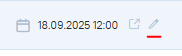
Откроется окно записи на пересдачу. Выберите необходимую дату и время и нажмите кнопку Записаться.
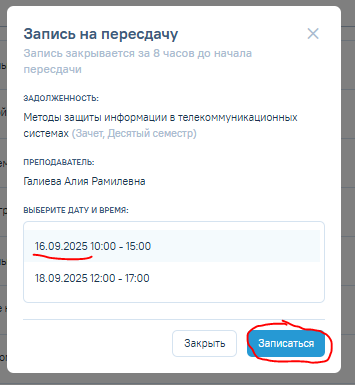
Новая дата и время отобразятся в таблице.

Если необходимо удалить запись на мероприятие, нажмите на кнопку Удалить.

¶ Страница пересдачи
Для просмотра страницы пересдачи, рядом с датой мероприятия нажмите на значок Открыть страницу.
Откроется страница пересдачи со всей необходимой информацией и перечнем студентов, записавшихся на пересдачу.

После завершения мероприятия в столбце Оценка/подпись появятся оценка и подпись, проставленные преподавателем.

¶ Раздел Назначенные пересдачи
В разделе Назначение пересдачи отображаются предстоящие пересдачи у преподавателей.

¶ Поиск по таблице
Для поиска пересдачи можно использовать строку поиска.
Введите в строку данные, по которым хотите найти информацию и нажмите на клавиатуре кнопку Enter для выполнения поиска.

¶ Настройка фильтра
Таблицу можно отфильтровать по необходимому фильтру. Для этого нажмите на кнопку Добавить фильтр и выберите по какому столбцу хотите отфильтровать таблицу.
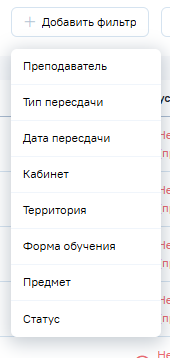
Пример фильтрации страницы по столбцу Дата пересдачи. В перечне фильтров выбираем Дата пересдачи.

Вводим интересующую дату в появившемся окне и нажимаем кнопку Принять.
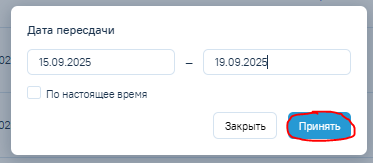
В таблице отобразятся пересдачи и комиссии за выбранный период. Под строкой поиска виден примененный фильтр. Для сброса фильтра нажмите кнопку Очистить.

¶ Сортировка
Таблицу можно отсортировать по направлению и колонкам. Для этого нажмите на кнопку Сортировка, выберите в каком направлении необходимо сортировать данные и по какой колонке.
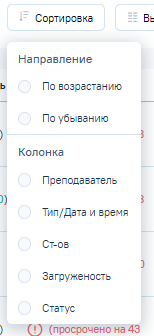
Пример сортировки по Тип/Дата и время в убывающем порядке. Для отмены сортировки нажмите кнопку Очистить.

¶ Выбрать колонки
Таблицу можно настроить с помощью выбора необходимых колонок. Для этого нажмите на кнопку Выбрать колонки и проставьте или снимите галочки с необходимых столбцов.

¶ Создать пересдачу
Для создания пересдачи нажмите на кнопку Создать пересдачу.
Создать пересдачу можно за 5 минут до её начала

Заполните поля в открывшемся окне и нажмите кнопку Сохранить.

Добавленная пересдача появится в списке со статусом Новая.

¶ Редактировать пересдачу
Пересдачу можно редактировать. Для этого нажмите на значок карандаша в строке интересующей пересдачи.
Редактировать пересдачу можно за 5 минут до её начала

Внесите необходимые изменения и нажмите кнопку Сохранить.

Для удаления пересдачи, нажмите на значок карандаша и в открывшемся окне нажмите Удалить.

¶ Страница пересдачи
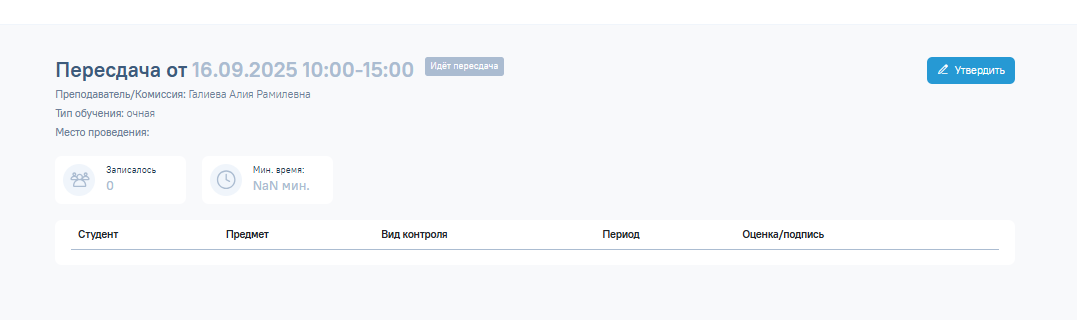
Для перехода на страницу пересдачи нажмите на значок Открыть страницу в строке интересующей пересдачи.

В новой вкладке откроется страница пересдачи со всей необходимой информацией и списком студентов, которые записались на мероприятие.
¶ Создать комиссию
В разделе Назначение пересдачи можно создать комиссию.
Для этого нажмите на кнопку Создать комиссию.
Создать комиссию можно за 5 минут до её начала

В открывшемся окне заполните всю необходимую информацию и нажмите кнопку Сохранить.

Созданная комиссия появится в таблице со статусом Новая

¶ Редактировать комиссию
Комиссию можно редактировать. Нажмите на значок карандаша.
Редактировать комиссию можно за 5 минут до её начала

Внесите необходимые изменения и нажмите кнопку Сохранить. Изменения отобразятся в таблице.

Комиссию можно удалить. Для этого в окне редактирования нажмите кнопку Удалить.

¶ Страница комиссии
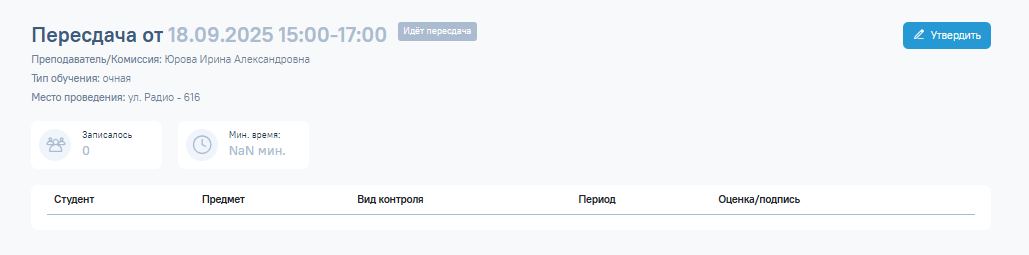
Для перехода на страницу комиссии нажмите на значок Открыть страницу в строке интересующей пересдачи.

В новой вкладке откроется страница пересдачи со всей необходимой информацией и списком студентов, которые записались на мероприятие.
¶ Предметы пересдачи
Для просмотра предметов, которые назначены на пересдачу, нажмите на стрелочку перед ФИО преподавателя.

Развернется перечень предметов, назначенных на пересдачу.

¶ Статусы пересдачи

¶ Раздел Студенты-должники
В разделе Студенты-должники отображаются студенты, у которых есть задолженности.
В данном разделе можно найти определенного студента, посмотреть перечень его задолженностей и записать его на пересдачу.

¶ Поиск по таблице
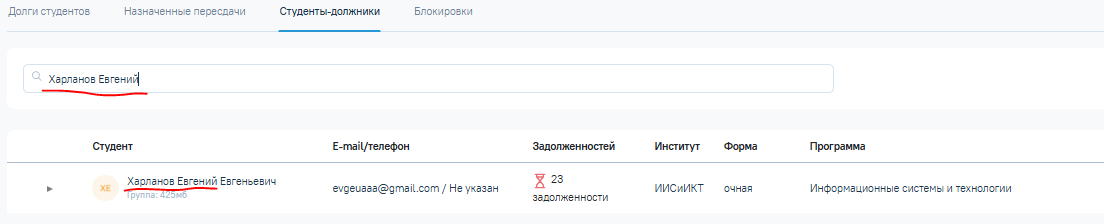
Для поиска студента можно использовать строку поиска.
Введите в строку данные, по которым хотите найти информацию и нажмите на клавиатуре кнопку Enter для выполнения поиска.
¶ Настройка фильтра
Таблицу можно отфильтровать по необходимому фильтру. Для этого нажмите на кнопку Добавить фильтр и выберите по какому столбцу хотите отфильтровать таблицу.
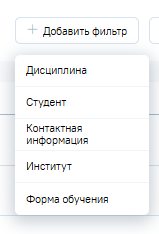
Пример фильтрации страницы по столбцу Дисциплина. В перечне фильтров выбираем Дисциплина.
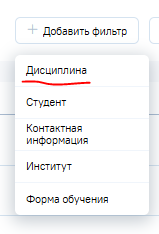
В появившемся окне вводим название дисциплины и нажимаем кнопку Принять.
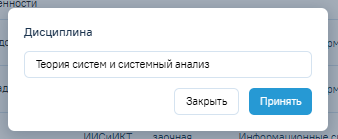
В таблице отобразятся студенты, у которых есть задолженность по введенной дисциплине. Под строкой поиска виден примененный фильтр. Для сброса фильтра нажмите кнопку Очистить.

¶ Сортировка
Таблицу можно отсортировать по направлению и колонкам. Для этого нажмите на кнопку Сортировка, выберите в каком направлении необходимо сортировать данные и по какой колонке.

Пример сортировки по количеству задолженностей в убывающем порядке. Для отмены сортировки нажмите кнопку Очистить.

¶ Выбрать колонки
Таблицу можно настроить с помощью выбора необходимых колонок. Для этого нажмите на кнопку Выбрать колонки и проставьте или снимите галочки с необходимых столбцов.

¶ Список задолженностей
Для просмотра имеющихся долгов у студента нажмите на стрелочку рядом с ФИО студента.

Развернется список всех задолженностей.

¶ Запись на пересдачу
Для записи студента на пересдачу найдите нужный предмет и нажмите кнопку Записаться.

Откроется окно Запись на пересдачу. Выберите дату и время из предложенного списка и нажмите кнопку Записаться.

Запись отобразится в таблице

¶ Изменить запись на пересдачу
Для изменения записи нажмите на кнопку Изменить в нужной строке.

Откроется окно Запись на пересдачу. Выберите нужную дату и время и нажмите кнопку Записаться.
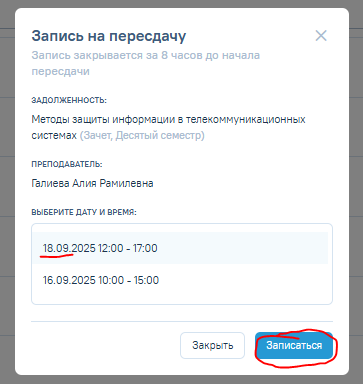
Данные в таблице изменятся

¶ Раздел Блокировки
В разделе Блокировки отображаются студенты, у которых есть финансовые задолженности.
Заблокированные студенты не могут записаться на пересдачи в период блокировки.

¶ Поиск по таблице
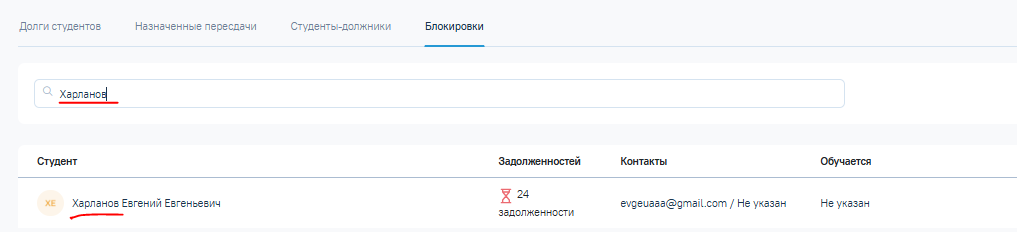
Для поиска студента можно использовать строку поиска.
Введите в строку данные, по которым хотите найти информацию и нажмите на клавиатуре кнопку Enter для выполнения поиска.
¶ Настройка фильтра
Таблицу можно отфильтровать по необходимому фильтру. Для этого нажмите на кнопку Добавить фильтр и выберите по какому столбцу хотите отфильтровать таблицу.
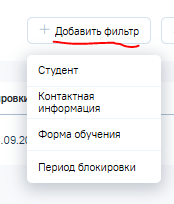
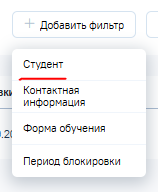
Пример фильтрации страницы по столбцу Студент. В перечне фильтров выбираем Студент.
В появившемся окне вводим ФИО, ставим галочку напротив нужного студента и нажимаем кнопку Принять.
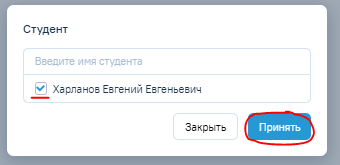
В таблице отобразятся блокировки выбранного студент. Под строкой поиска виден примененный фильтр. Для сброса фильтра нажмите кнопку Очистить.

¶ Сортировка
Таблицу можно отсортировать по направлению и колонкам. Для этого нажмите на кнопку Сортировка, выберите в каком направлении необходимо сортировать данные и по какой колонке.
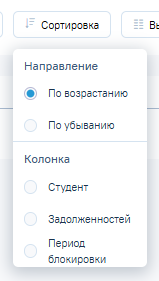
Пример сортировки по Периоду блокировки в убывающем порядке. Для отмены сортировки нажмите кнопку Очистить.

¶ Выбрать колонки
Таблицу можно настроить с помощью выбора необходимых колонок. Для этого нажмите на кнопку Выбрать колонки и проставьте или снимите галочки с необходимых столбцов.

¶ Создать блокировку
Для блокировки студента нажмите на кнопку Создать блокировку.

В открывшемся окне введите необходимые данные и нажмите на кнопку Сохранить.

Созданная блокировка отобразится в таблице

Блокировку можно удалить. Для этого нажмите на значок карандаша в нужной строке.

В открывшемся окне нажмите кнопку Удалить.
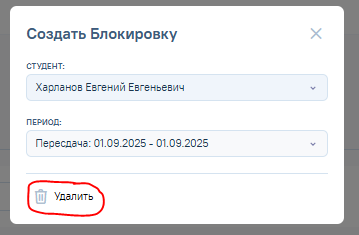
Блокировка удалится, таблица обновится.

¶ Раздел Экзаменационные листы
В разделе Экзаменационные листы формируются и отображаются экзаменационные листы конкретного студента, по конкретной дисциплине.
Экзаменационный лист формируется после передачи оценки в 1С.

Для просмотра экзаменационного листа в строке нужного студента нажмите на кнопку Открыть страницу.

Откроется страницы с экзаменационным листом.

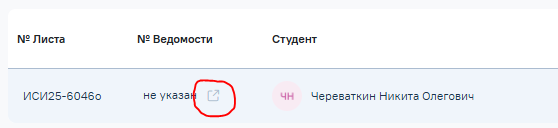
Кроме того, можно перейти на страницу ведомости. Для этого необходимо нажать на кнопку Открыть страницу, которая появляется при наведении указателя мыши на номер ведомости.
¶ Поиск по таблице
Для поиска экзаменационного листа можно использовать строку поиска.
Введите в строку данные, по которым хотите найти информацию и нажмите на клавиатуре кнопку Enter для выполнения поиска.

¶ Настройка фильтра
Таблицу можно отфильтровать по необходимому фильтру. Для этого нажмите на кнопку Добавить фильтр и выберите по какому столбцу хотите отфильтровать таблицу.
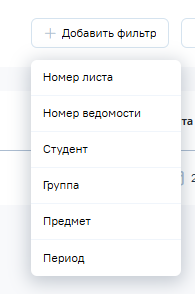
Пример фильтрации таблицы по столбцу Группа. В перечне фильтров выбираем Группа.
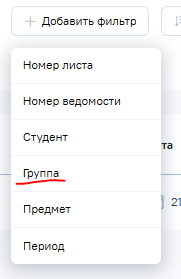
В появившемся окне вводим номер группы, галочкой выбираем нужную и нажимаем кнопку Принять.

В таблице будут представлены экзаменационные листы по выбранной группе. Под строкой поиска виден примененный фильтр. Для сброса фильтра нажмите кнопку Очистить.

¶ Сортировка
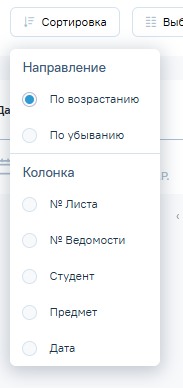
Таблицу можно отсортировать по направлению и колонкам. Для этого нажмите на кнопку Сортировка, выберите в каком направлении необходимо сортировать данные и по какой колонке.
¶ Выбрать колонки
Таблицу можно настроить с помощью выбора необходимых колонок. Для этого нажмите на кнопку Выбрать колонки и проставьте или снимите галочки с необходимых столбцов.